TimePerformance 19 mai 2026

Connecteur IA

Nous publions aujourd’hui le serveur MCP (Model Context Protocol) TimePerformance, qui permet de connecter directement les assistants IA — Claude, ChatGPT… — à son compte TimePerformance.

Après avoir indiqué à l’assistant IA l’adresse du serveur MCP timperformance (guide de configuration), on lui peut poser des questions en langage naturel sur les projets, les tâches etc. et générer des rapports ou des exports sur mesure. Bien sûr, il faudra d’abord s’authentifier dans timeperformance et autoriser l’assistant IA. 

Quelques cas d’usage concrets

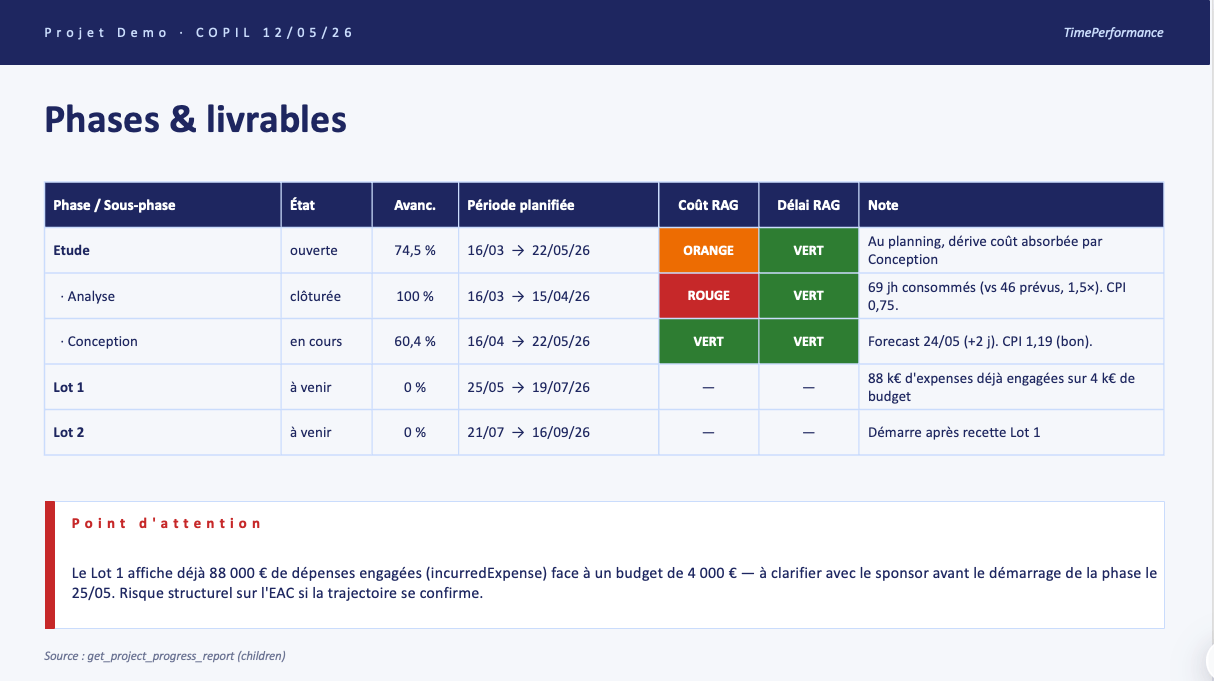
  • « Génère un Flash report en powepoint du projet Demo avec les informations suivantes etc… »
  • « Quels projets dépassent leur budget initial de plus de 10 % ? »
  • « Liste les jalons à risque sur le mois en cours »
  • « Génère un rapport hebdo en Excel des heures saisies par profil sur le programme Beta »

Exemple de slide Powerpoint généré avec Claude à partir du premier prompt ci-dessus.
NB: Le serveur MCP est réservé aux utilisateurs de la version Standard de timeperformance.

API : support de OAuth 2.1

L’API supporte désormais 2 méthodes d’authentification: HTTP Basic et Bearer Token. (cf pma.timeperformance.com/apidoc)

Documentation API mise à jour

La documentation OpenAPI a été mise à jour à cette occasion afin de la rendre exploitable directement par les outils de code-generation, ce qui simplifie les intégrations tierces. (cf pma.timeperformance.com/apidoc)

Configurer Claude ou ChatGPT pour se connecter à timeperformance

Ce guide s’adresse aux utilisateurs timeperf qui souhaitent interroger leurs données (projets, tâches, feuilles de temps, portfolios…) en langage naturel depuis un assistant IA, Claude ou ChatGPT.
 
Prérequis: compte timeperformance actif en version standard.
 

Configuration: facile avec une simple URL : https://ai.timeperf.com/mcp

Sécurité: vous serez amené à vous connecter à timeperformance pour autoriser l’accès de l’IA à votre compte .

Limitation: actuellement, le connecteur ne propose qu’un accès en lecture seule à vos données dans timeperformance.

Claude.ai ou Claude Desktop 

  1. Paramètres → Connecteurs → Ajouter un connecteur MCP personnalisé
  2. Nom : timeperf · URL : https://ai.timeperf.com/mcp
  3. Valider, se connecter à TimePerformance, approuver l’accès.

Claude Code (CLI)

claude mcp add --transport http timeperf https://ai.timeperf.com/mcp

Le navigateur s’ouvre pour l’OAuth. Vérifier avec claude mcp list.

ChatGPT (Plus / Team / Enterprise)

La configuration est possible uniquement dans l’application web. Mais elle s’appliquera aussi au client lourd. Par ailleurs, il est nécessaire d’activer le « mode développeur ».

  1. chatgpt.com → ParamètresApplicationsParamètres avancés → Activer le mode développeur puis Créer une appli
  2. Nom : timeperf · URL : https://ai.timeperf.com/mcp
  3. Valider, se connecter à TimePerformance, approuver l’accès.

Premier test

Dans une nouvelle conversation : « Liste mes projets en cours avec leur avancement. »