- Nouveau: Gestion des dépenses réellesLes dépenses représentent tous les coûts du projet en dehors du coût du travail. Notamment, il s’agit: des frais, des achats de matériel, des prestations forfaitaires… Une nouvelle page Dépenses dans l’onglet Avancement permet de saisir et visualiser les dépenses réelles.
La saisie d’une dépense est simple et permet de saisir de nombreuses informations, dont la plupart sont optionnelles. Il est ainsi possible de suivre le règlement des dépenses. Les dépenses doivent être rattachées à un livrable. Une option Lissage permet de lier l’engagement de la dépense à l’avancement du livrable. C’est particulièrement recommandé pour les dépenses importantes afin de ne pas fausser les indicateurs de performance du projet (valeur acquise).
Une option au niveau du projet permet de choisir entre la saisie des dépenses réelles (comme décrit ci-dessus) et la simulation des dépenses réelles (qui correspond au fonctionnement du logiciel dans ses versions antérieures). Le mode dépenses simulées est équivalent à une saisie systématique de dépenses réelles qui correspondraient exactement aux budgets avec l’option lissage active.
- Rapport d’avancement: 2 nouvelles colonnesIl s’agit du budget pour les dépenses et de la dépense réelle. A noter que la colonne budget et coût réel montrent l’ensemble des coûts, travail et dépenses.
- Modification des indicateurs dans la vue globaleLe reste à faire, le coût et la date de fin prévisionnels ont remplacé les budgets pour les projets suffisamment avancés.
- Modification du formulaire de la saisie d’un objectif pour faciliter la saisie des estimations
- Réécriture de l’aide pour la feuille de route du projetNous y avons ajouté quelques conseils qui sont autant de bonnes pratiques de gestion de projet.
Étiquette : TimePerformance
Version 5.3
- Nouveau: Dossiers de Projets
Les projets peuvent être à présent classés dans des dossiers au niveau de l’accueil. Un filtre permet de n’afficher que les projets d’un dossier et de ses sous-dossiers. Cela est particulièrement utile lorsque le nombre de projets est important. Pour mettre un projet dans un dossier, éditer le projet et saisir un chemin sous la forme dossier/sous-dossier dans le champ de formulaire prévu à cet effet. L’autocomplétion permet d’utiliser un dossier existant. Si le dossier n’existe pas, il est automatiquement créé. Pour renommer un dossier contenant plusieurs projets, aller dans l’onglet Projets de l’administration de TimePerformance (droits administrateur requis).
- Nouveau: Etat d’un projet
Un état a été ajouté aux projets. Il s’agit d’une information libre sans règle de gestion associée. L’objectif est de pouvoir suivre un processus de validation des projets. Les 8 états possibles sont: Nouveau, Cadrage, Préparation, Accepté, En cours, Clôture, Terminé, Annulé.
- Modification de l’algorithme de calcul de l’avancement en mode dégradé
Lorsqu’aucune estimation n’a été saisie, le poids de chacun des objectifs pour le calcul de l’avancement est de 1. Dorénavant le nombre de sous-objectifs n’est plus pris en compte.
Tutoriel – Créer un projet en 5 étapes
Voici en 5 étapes la création d’un projet dans TimePerformance.
1. Créez le projet
Dans l’accueil de TimePerformance, cliquez sur Créer un projet et remplissez le formulaire. Le projet apparaît dans l’accueil. Cliquez sur le projet pour aller dans l’interface de gestion de projet.
2. Créez le plan sous forme d’une feuille de route
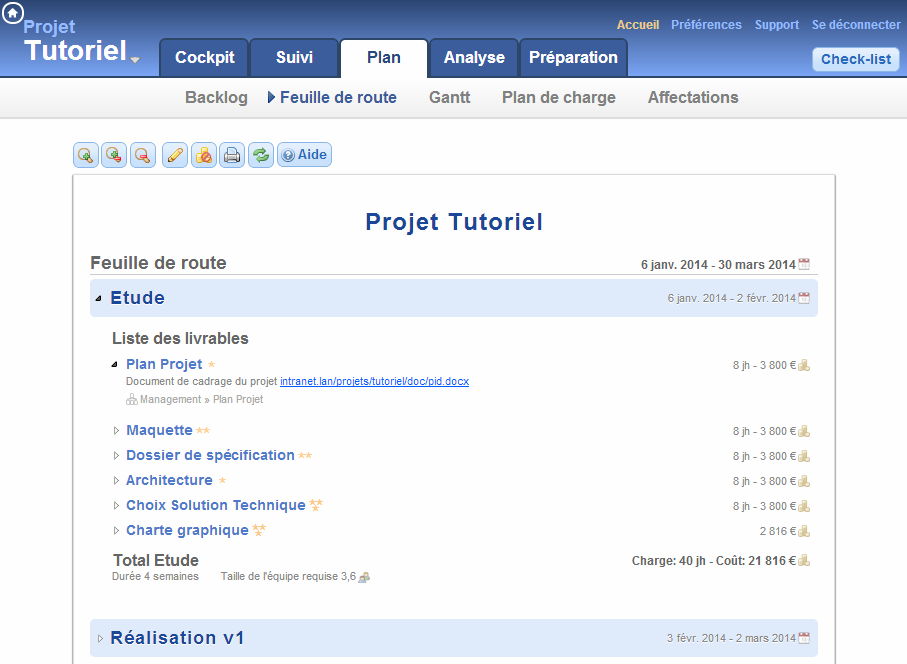
La deuxième chose à faire consiste à définir la feuille de route du projet, i.e. sa roadmap. Pour cela, allez dans l’onglet Plan rubrique Feuille de route.
La création de la feuille de route consiste à découper le projet en étapes successives auxquelles sont associés des livrables. Consultez l’aide de la page pour plus de détails.
Exemple de feuille de route:
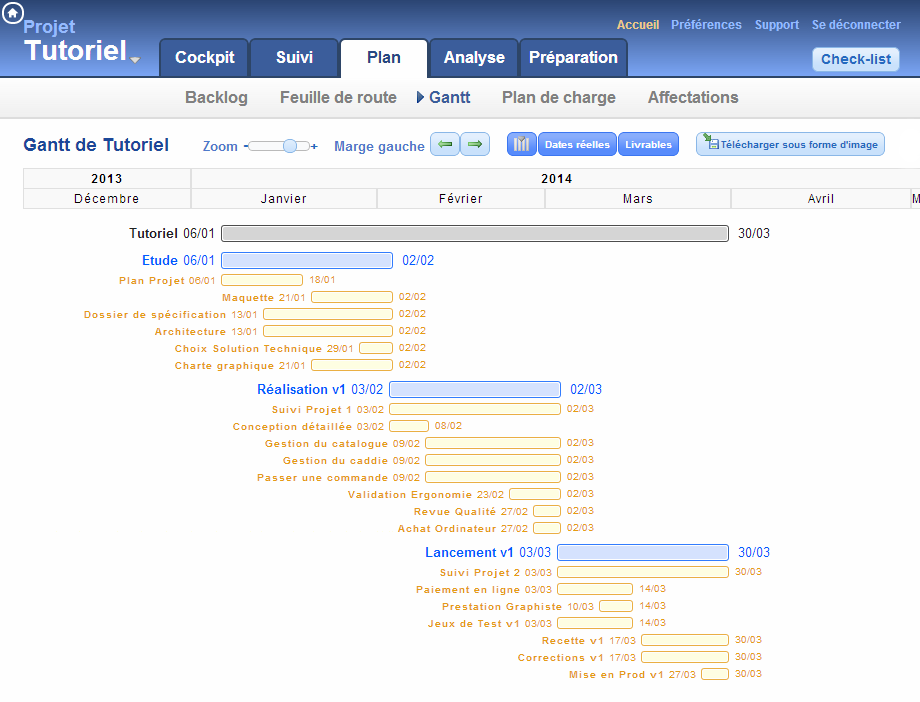
Pour visualiser les délais et modifier les dates, il est conseillé d’utiliser le diagramme de Gantt (onglet Plan).
3. Equipe et paramétrage des coûts
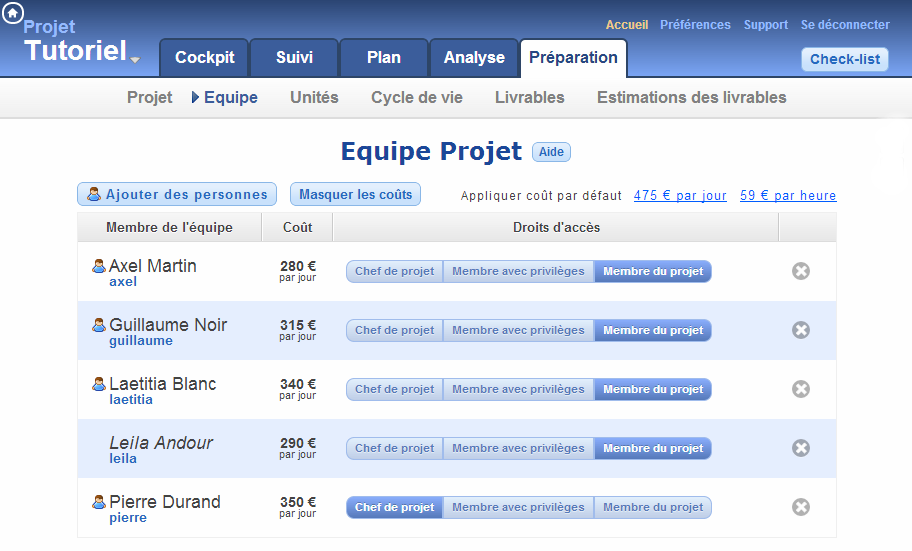
Pour ajouter des membres à l’équipe projet, allez dans l’onglet Préparation rubrique Equipe. Ajoutez des personnes en créant de nouveaux utilisateurs si nécessaire. Puis paramétrez le coût associé à chaque personne.
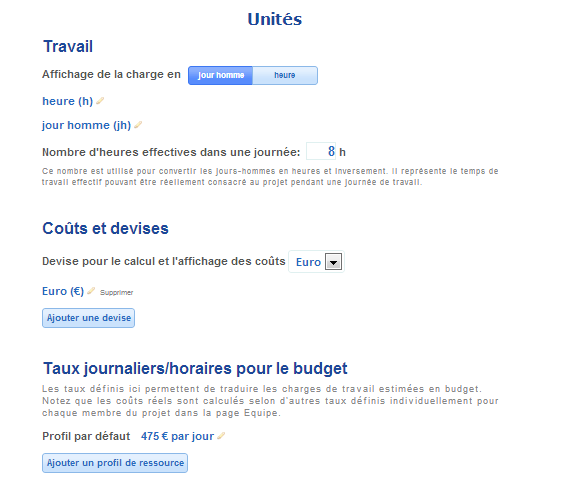
Parmi les options présentes dans la page Unités de l’onglet Préparation, les 2 paramètres essentiels sont le nombre d’heures de travail effectif dans une journée et le taux journalier ou horaire moyen (TJM). Renseignez le taux pour le Profil par défaut afin que les charges estimées en heures ou en jours-hommes soient converties en coût.
4. Visualisez le résultat
Allez dans le Cockpit. Le diagramme de la Valeur Acquise montre la trajectoire prévue et permettra de suivre l’avancement. Le burndown chart montre le reste à faire.

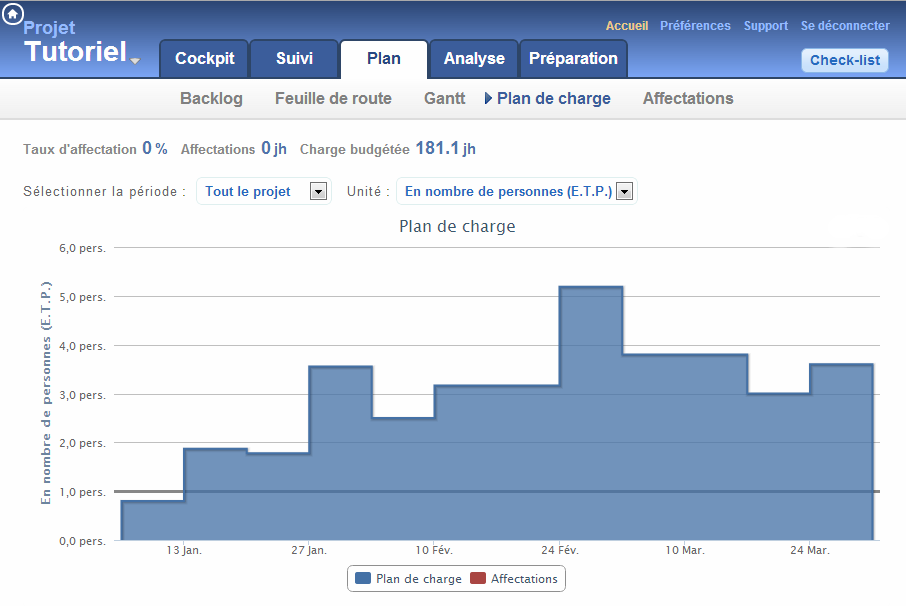
Le plan de charge dans l’onglet Plan permet de visualiser le nombre de personnes nécessaires pour le projet.
5. Créez des tâches pour commencer le travail
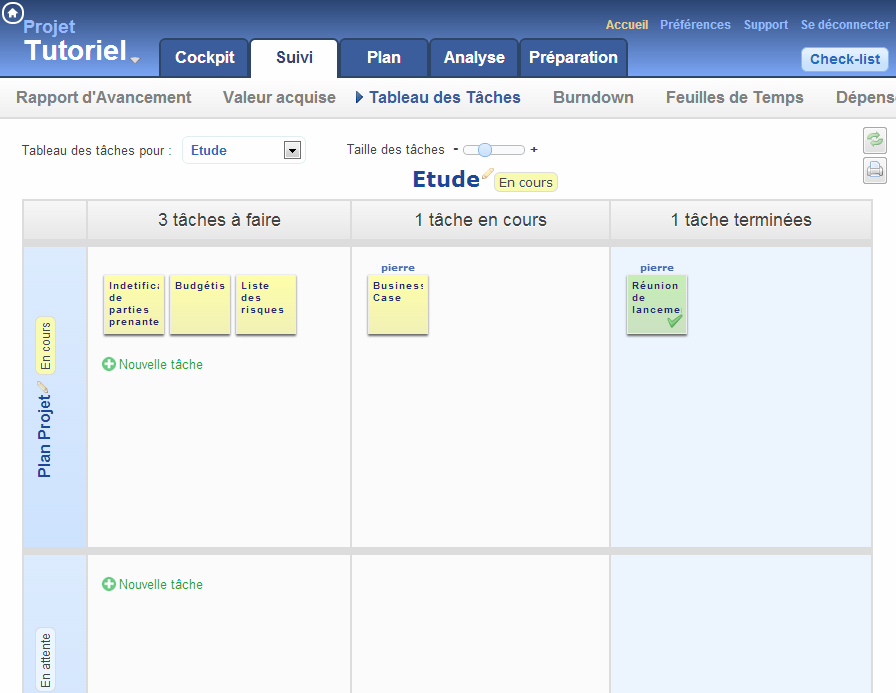
Dès que l’équipe a pris connaissance de la feuille de route, les personnes peuvent créer des tâches en les rattachant aux livrables définis à l’étape 2 de ce tutoriel.
Les tâches sont créées au choix dans:
- le tableau des tâches du projet, qui contient les tâches de toute l’équipe,
- les listes de tâches individuelles
- les feuilles de temps individuelles.
Bonus: la Check-list intégrée
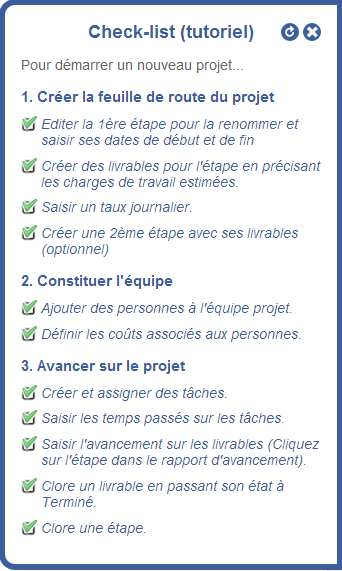
Pour guider le chef de projet dans la création du projet, une check-list intégrée est disponible sur la page d’accueil du projet. La check-list reprend les points essentiels de la création d’un projet et de son suivi.
La check-list est mise automatiquement à jour en fonction des informations saisies. Chaque item de la liste est un lien vers la page pour réaliser l’action correspondante.
Mise à jour 3.3.2
- Amélioration du design du tableau des tâches, nouvelles fonctionnalités.
Les tâches sont plus petites pour en voir plus d’un coup. Par simple clic, on obtient tous les détails sur la tâche. On peut clore, annuler ou supprimer une tâche directement dans le tableau des tâche. Pour mettre en avant les tâches assignées à une personne, il suffit de cliquer sur le nom de la personne. Aides contextuelles…
Nouveau tableau des tâches

- Accès au burndown et au rapport d’avancement pour les membres du projets
L’accès est situé au niveau du tableau des tâches.
- Ajout de nombreux liens pour naviguer plus rapidement entre la feuille de route, le diagramme de gantt, le tableau des tâches, le rapport d’avancement…
- Clarification sur les calculs et le suivi de l’avancement des objectifs
Modification du formulaire des objectifs pour clarifier les différentes options de suivi de l’avancement.
Dans le rapport d’avancement d’une étape, ajout d’une colonne contenant le mode de calcul de l’avancement (manuel, automatique, calculé).
Suppression d’une règle peu intuitive de calcul de l’avancement à partir du reste à faire. Si l’objectif est en mode avancement automatique à partir des tâches et qu’il n’y a aucune tâche, alors son avancement sera désormais de 100% (fini puisque pas de tâche) au lieu de 0%.
Version 3.1
- Amélioration de la liste des tâches Il est maintenant possible d’organiser ses listes de tâches par simple glisser-déplacer grâce aux «poignées» sur le côté des tâches. Cela permet notamment de prioriser ses listes de tâches. L’auto-affectation d’une tâche fonctionne aussi par glisser-déplacer depuis la zone des tâches non assignées. (voir tous les détails dans le tutoriel)

- Modification du Tableau des tâches Les objectifs ont été mis au-dessus des colonnes des tâches afin de gagner de la place. Le tableau des tâches est maintenant consultable par les observateurs du projet.
Vue panoramique du Tableau des tâches (KANBAN)

Version 3.0
- Amélioration générale de l’ergonomie et de l’apparence de l’application.
- Tableau des tâches
Ajout d’une vue panoramique du tableau des tâches, possibilité de consulter le tableau pour tous les membres du projet à partir de la liste des tâches.
Vue panoramique du Tableau des tâches (KANBAN)

- Feuille de Route
Important relooking, amélioration de l’ergonomie, visualisation du chiffrage, replanification par glisser-déplacer, définition d’un ordre pour les objectifs, possibilité de supprimer.
Feuille de Route du Projet

- Liste des tâches
Important relooking, ajout d’un bouton pour consulter le tableau des tâches.
Liste de tâches personnelle

- Visualisation de l’estimation calculée dans le formulaire des objectifs
- NB: Pour simplifier, les «Composants» vont disparaître de TimePerformance. Contactez le Support pour plus de précision.
Les Méthodes Agiles sont-elles compatibles avec l’utilisation d’un progiciel de gestion de projet ?
A l’origine des méthodes agiles, il y a le rejet des méthodes et des outils classiques de gestion de projet.
Les pionniers de l’Agilité ont donc dû revenir à la feuille Excel pour gérer leurs projets. Qu’en est-il aujourd’hui ?
La très forte augmentation de la compétition a obligé les entreprises à évoluer toujours plus vite, avec des concepts comme le Time-To-Market. La visibilité sur l’avenir s’est réduite. Les projets, toujours plus complexes, sont soumis à des changements permanents.
Ceci est incompatible avec une planification détaillée sur laquelle se fonde l’approche classique de la gestion de projet.
Les logiciels axés sur le diagramme de Gantt, le Pert ou la recherche du chemin critique, sont donc inadaptés pour les projets qui requièrent de l’agilité.
Faut-il utiliser un progiciel de gestion de projet lorsqu’on est Agile ?
Non, si le logiciel choisi est basé sur les techniques de planification détaillée. Il ne pourrait qu’introduire de la lourdeur et de la rigidité pour finalement n’apporter aucune valeur. Une feuille de calcul est alors préférable.
Oui, car il existe des nouveaux logiciels conçus pour les approches Agiles et plus efficaces qu’une simple feuille de calcul.
La gestion et la comptabilité de projet ou d’entreprise sont des fonctions qui ont vocation à être informatisées par des solutions d’entreprise.
Le logiciel de gestion de projet TimePerformance facilite le travail du chef de projet en lui fournissant des fonctions essentielles pour le pilotage et le suivi:
- suivi 100% automatisé des coûts et des charges,
- un tableau de bord ultra-complet en temps réel,
- la traçabilité des évolutions,
- le support méthodologique…
Le tableau de bord de TimePerformance fournit les indicateurs recommandés par tous les standards de la gestion de projet (PMBoK etc.). C’est particulièrement important pour l’image du projet vis à vis du Management et du Client.
Ainsi le logiciel TimePerformance évite la marginalisation des projets agiles.
Version 1.8.0
Nouvelles fonctionnalités et améliorations de la version 1.8.0:
- Nouveau graphique de la Vélocité qui permet de visualiser les évolutions de la vitesse de progression d’une itération à l’autre. La définition de ce graphique (Velocity Chart) provient de la méthode agile SCRUM.
Options: vélocité en termes de périmètre ou de valeur business, affichage de la vélocité prévue…
- Edition possible d’une phase ou d’une itération à partir du tableau d’avancement.
- Identification des projets utilisant une méthode en particulier.
- Consultation du mode de réglement choisi dans la partie Administration.

Version 1.7.3
Nouvelles fonctionnalités et améliorations de la version 1.7.3:
- Relooking de la feuille de route avec l’ajout d’une ligne de temps avec les jalons du projet
- Ajout dans le tableau de synthèse d’un récapitulatif des itérations en cours.
- Nouvelle fonctionnalité de génération de rapports dynamiques qui permettent de visualiser la charge consommée en fonction de 1 ou 2 critères et de plusieurs filtres. (voir exemples ci-dessous. Cliquer pour agrandir)


Interprétation du diagramme d’évolution de la valeur et du périmètre
NB: Cet article fait référence à une ancienne version du logiciel qui a été simplifié depuis.
Le déroulement d’un projet est rarement un long fleuve tranquille. En plus des difficultés et des imprévus qui risquent de jalonner le projet, son contenu peut évoluer en cours de route. Il se peut qu’on décide de le réduire pour tenir un délai, ou qu’au contraire on décide d’ajouter de nouveaux objectifs à atteindre.
Une fonction exclusive de TimePerformance est de suivre et de prendre en compte les évolutions du projet. Grâce au graphique « évolutions de la valeur », TimePerformance vous permet de visualiser ces évolutions et leur impact sur l’avancement du projet.
Cet article a pour but de vous guider dans l’interprétation de ce graphique…

Impacts des évolutions du projet sur l’avancement:
L’avancement du projet peut se calculer selon la formule suivante:
Avancement en % = valeur acquise
valeur totale
où la valeur acquise représente le travail réalisé et la valeur totale le travail à réaliser.
Intuitivement, il est évident que l’avancement croît au fur et à mesure que le travail avance. En revanche, ce qui est moins bien appréhendé et mesuré, ce sont les variations de l’avancement en fonction des évolutions du travail à réaliser.
Ceci est illustré sur le diagramme par les 2 cas suivants:
Cas n°1: Une façon artificielle de faire progresser le projet est de réduire son périmètre, c’est à dire de diminuer la valeur totale. C’est ce qu’on peut voir sur le graphique avec une progression instantanée de l’avancement (courbe rouge) qui passe de 28% à 32%. Le graphique permet d’expliquer facilement cette progression miracle.
Cas n°2: En revanche, l’accroissement du périmètre accroît la valeur totale du projet ce qui fait chuter l’avancement (ici de 5%). Si les accroissements se répètent, le projet peut prendre du retard et ne jamais finir. C’est ce qu’on appelle le scope creep. Ce graphique permet donc de visualiser le scope creep et de le maîtriser.
Avancement brut versus Avancement corrigé:
La vitesse de progression représentée par la pente de la courbe d’avancement est un élément essentiel pour prédire si le projet finira dans les coûts et les délais. Or si on se fonde sur l’avancement calculé au fur et à mesure, les changements de périmètre brouillent la lecture et peuvent mener à une fausse interprétation. C’est pourquoi TimePerformance propose une courbe d’avancement corrigé, qui représente un avancement à périmètre constant. La vitesse de progression mesurée sur cette courbe est quant à elle totalement fiable.
Comparaison Périmètre valorisé et Valeur totale:
Il y a plusieurs façons de valoriser les éléments d’un projet, de définir leur importance ou leur poids. Ici, la valeur est définie par le coût budgété conformément à la technique de la gestion de la valeur acquise (earned value management).
Le périmètre, quant à lui, représente le volume de travail à réaliser. Le périmètre influence directement le coût budgété du projet. Mais ce n’est pas le seul élément. Pour simplifier, on peut dire que le périmètre est la partie variable du coût auquel s’ajoutent des coûts fixes. Le diagramme présenté ici permet donc aussi de visualiser simplement la part de coûts fixes et son évolution.